created at 2026-04-29 08:13,updated at 2026-04-29 11:21
✨ 免费企业邮箱之Lark (飞书海外版)
- Lark 官网地址:https://www.larksuite.com
它最吸引人的地方,就是给咱们中小团队的 免费福利 非常大方:
- ✅ 100G 超大容量:海量邮件和附件,随便存,不怕满。
- ✅ 每天 450 封发信额度:足够满足你和客户的日常沟通需求。
- ✅ 20 个共享邮箱:可以轻松设置
info@,sales@等团队邮箱,协作超方便。
🔖 注册 Lark 账户,超简单
1. 前往官网注册
浏览器里打开, https://www.larksuite.com/global/register
2. 使用谷歌账户登录
在注册页面,我们建议直接选择用 Google 账号登录 ,这是最快的方式。
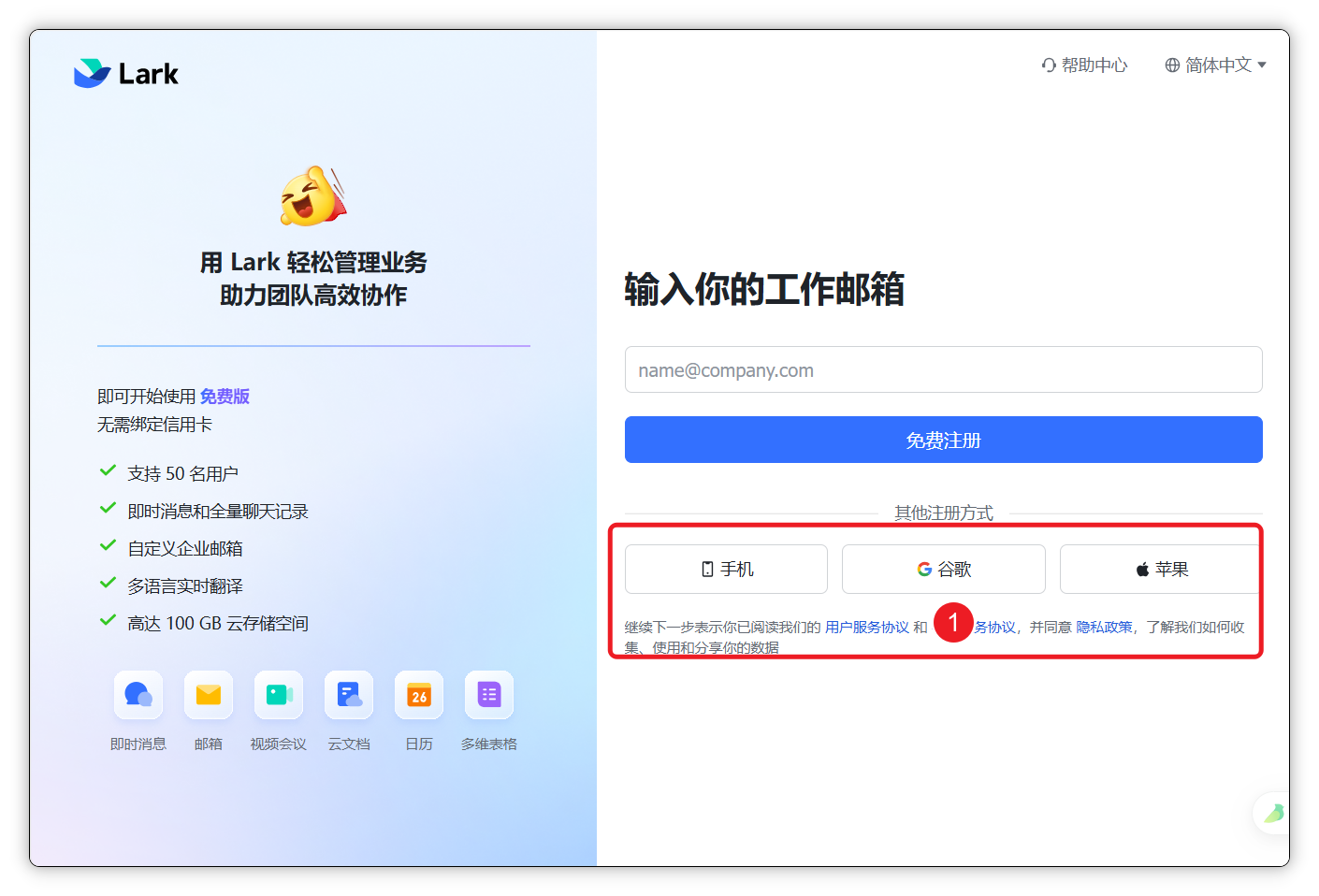
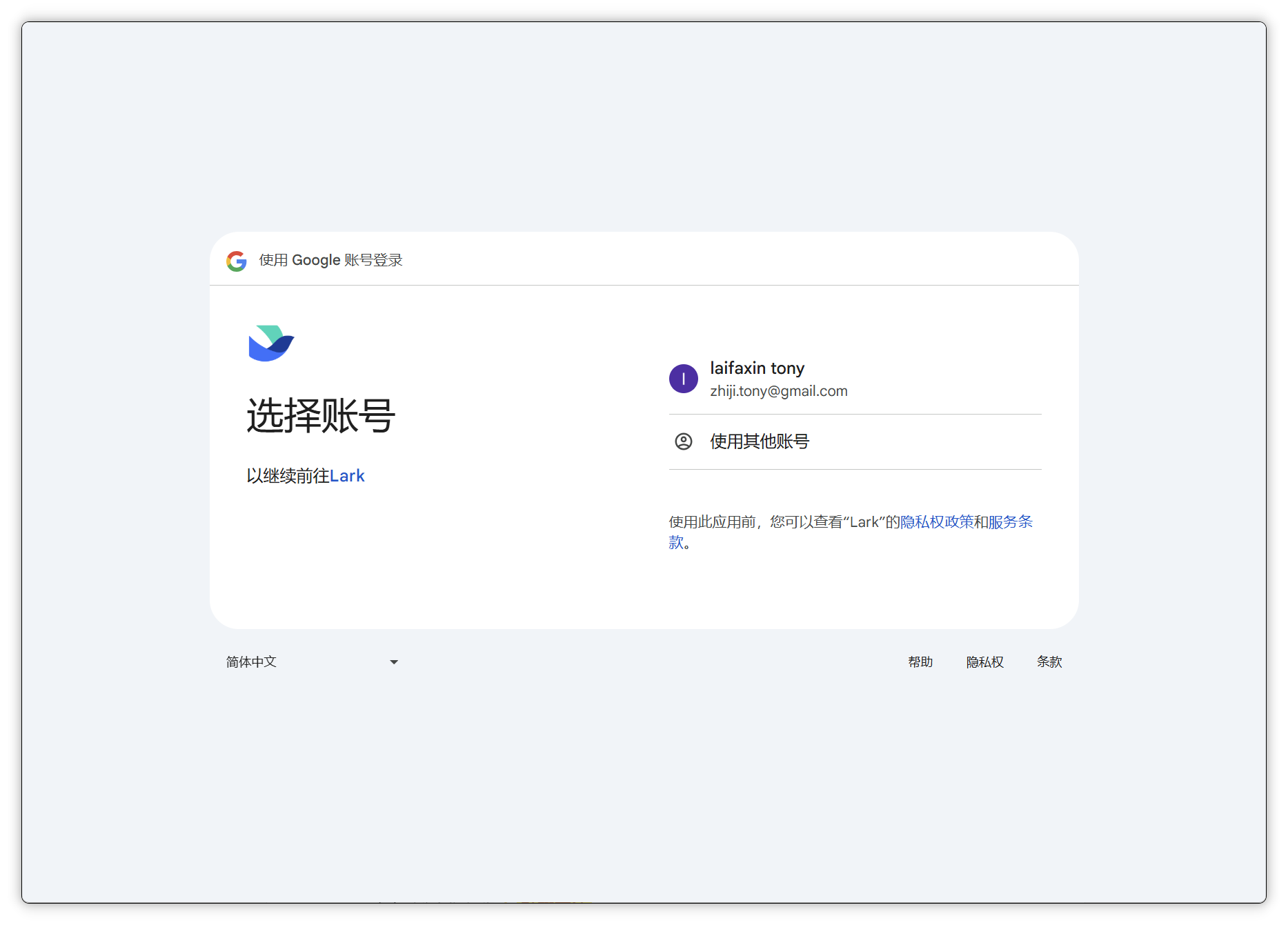
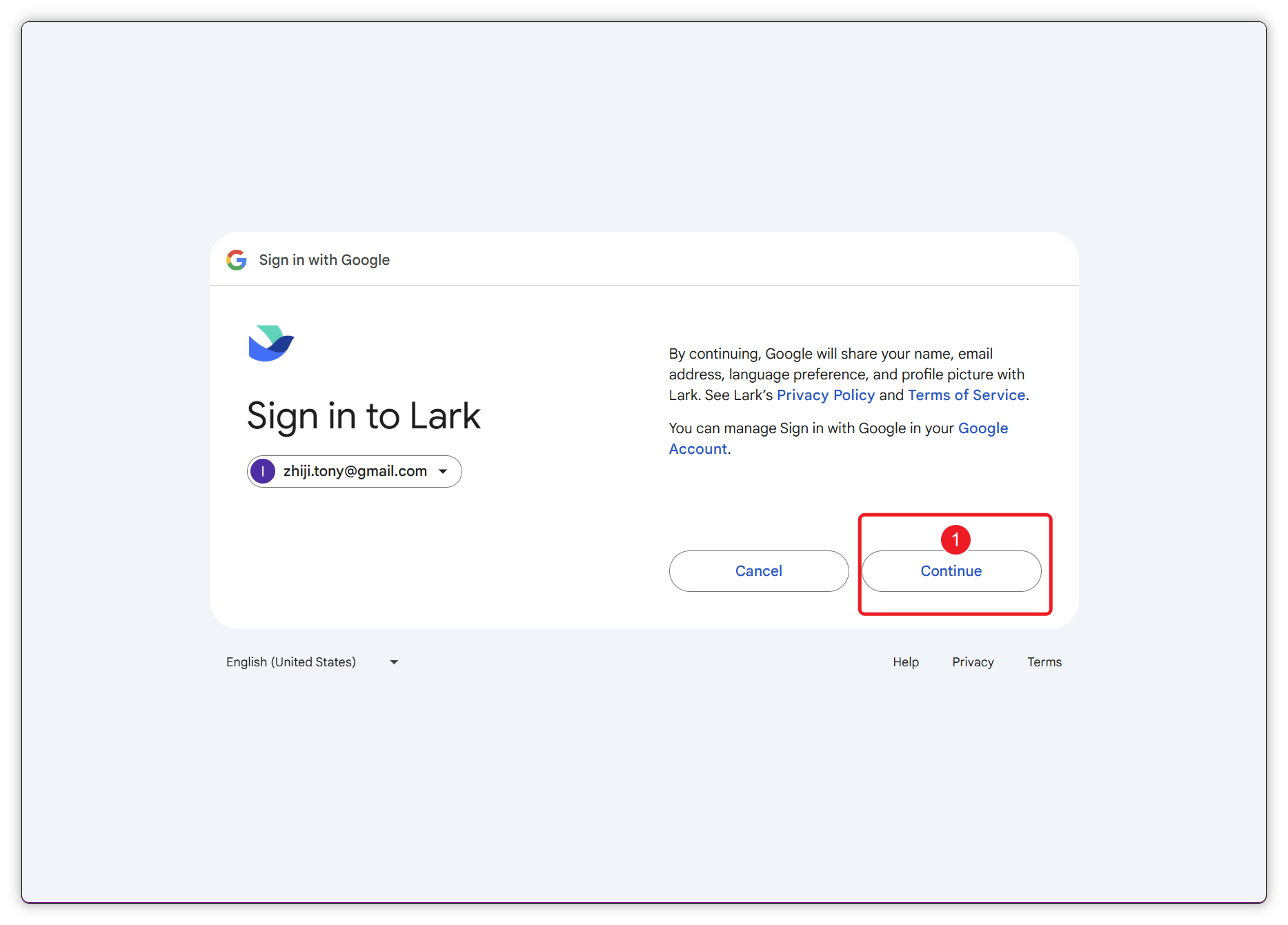
3. 完善公司信息
接下来,按照页面上的提示,填写一些基本信息,比如你的名字和公司情况,然后提交。
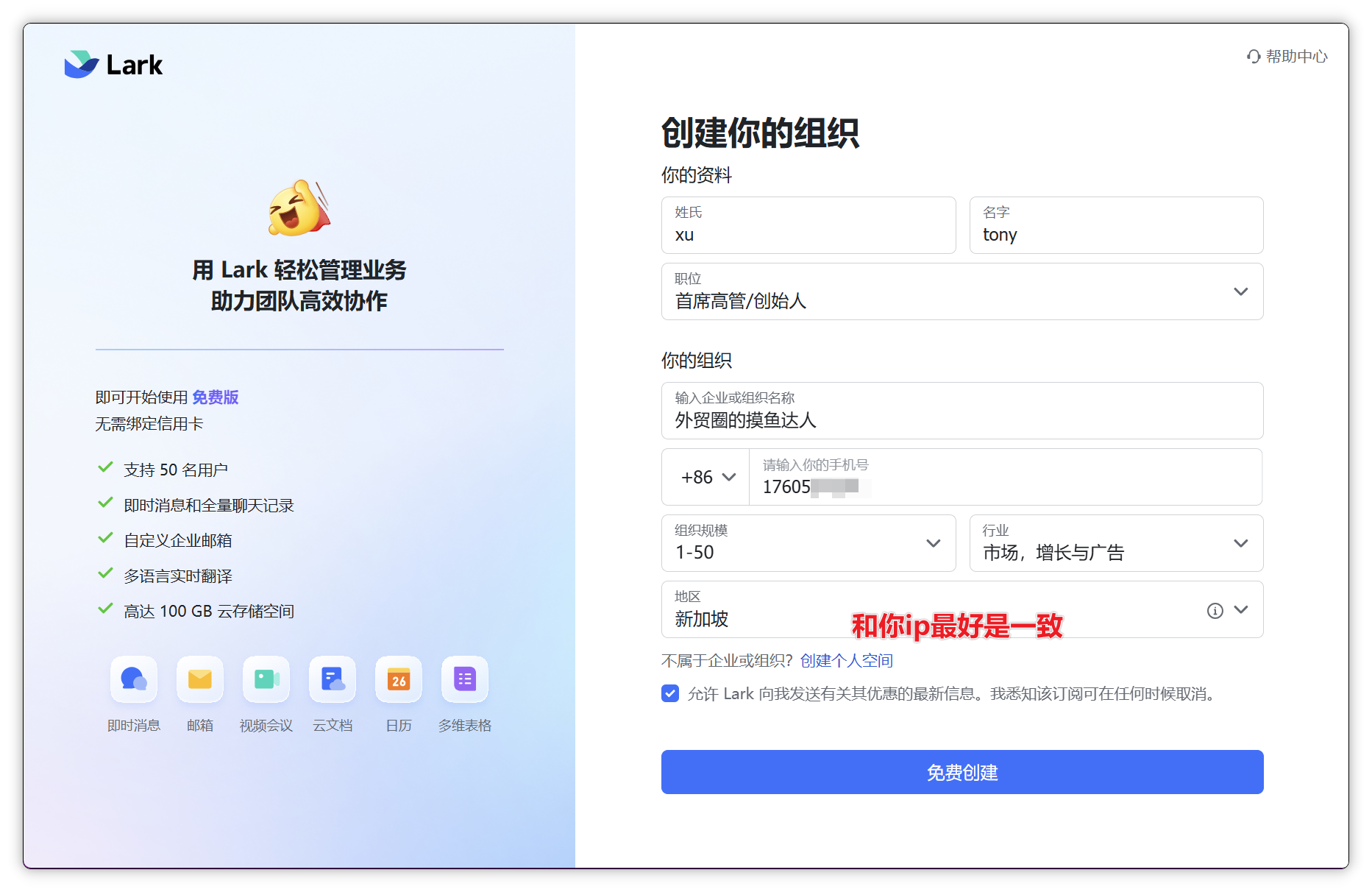
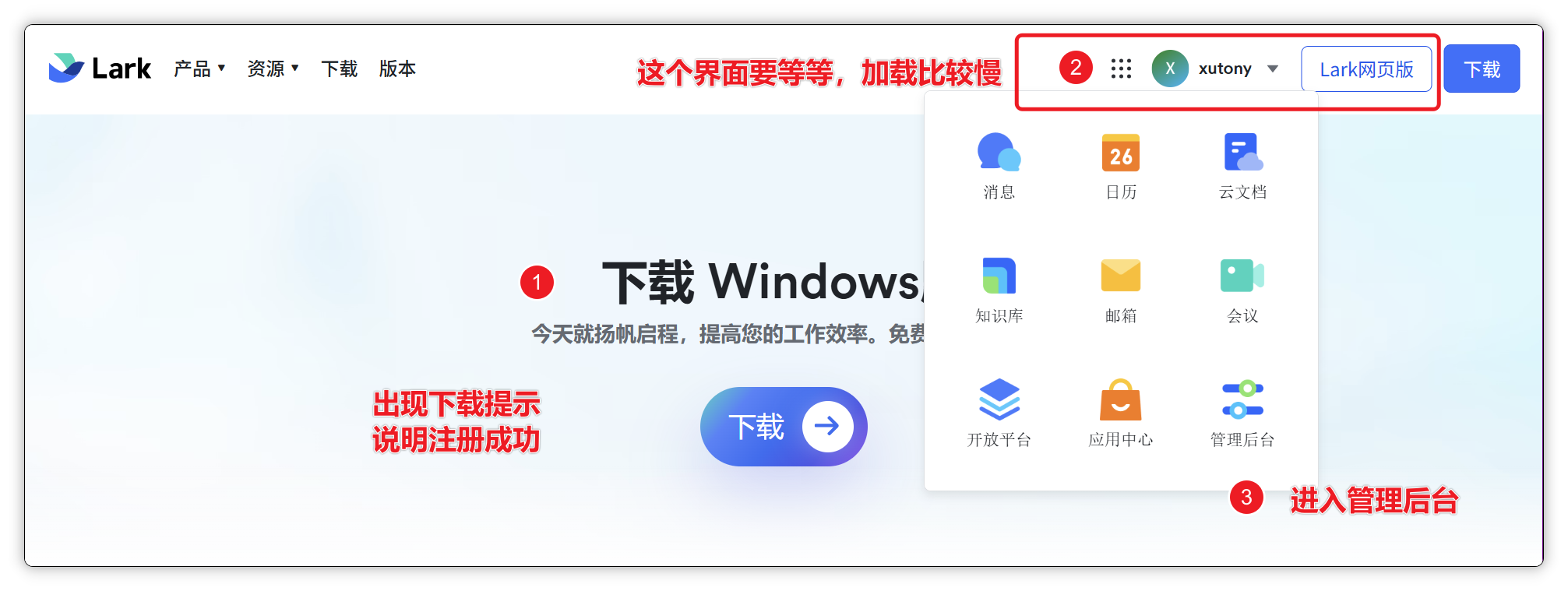
4. 进入管理后台
注册成功后,页面会跳转。找到并点击右上角的 【管理后台】 按钮,我们就要进入 Lark 的"指挥中心"啦!
🔖 绑定你的专属域名
1. 找到邮箱设置入口
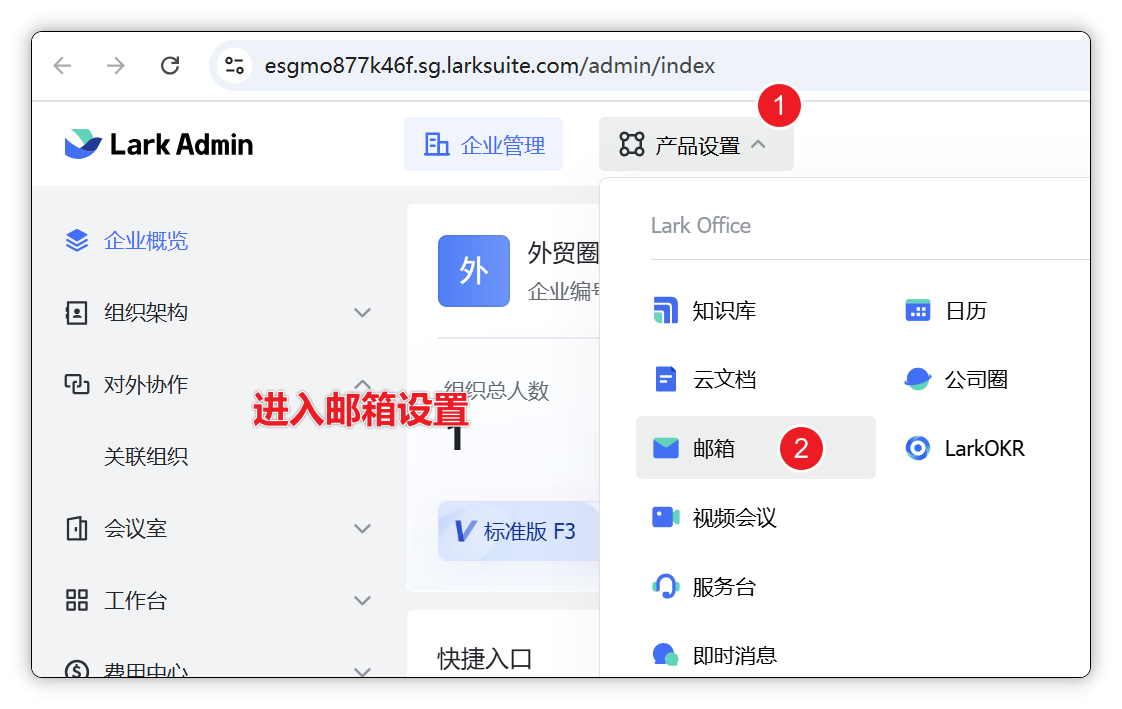
进入管理后台后,在顶部的导航栏找到 【产品设置】。在下拉菜单里,选择 【邮箱】,进入邮箱管理界面。
2. 添加并验证域名
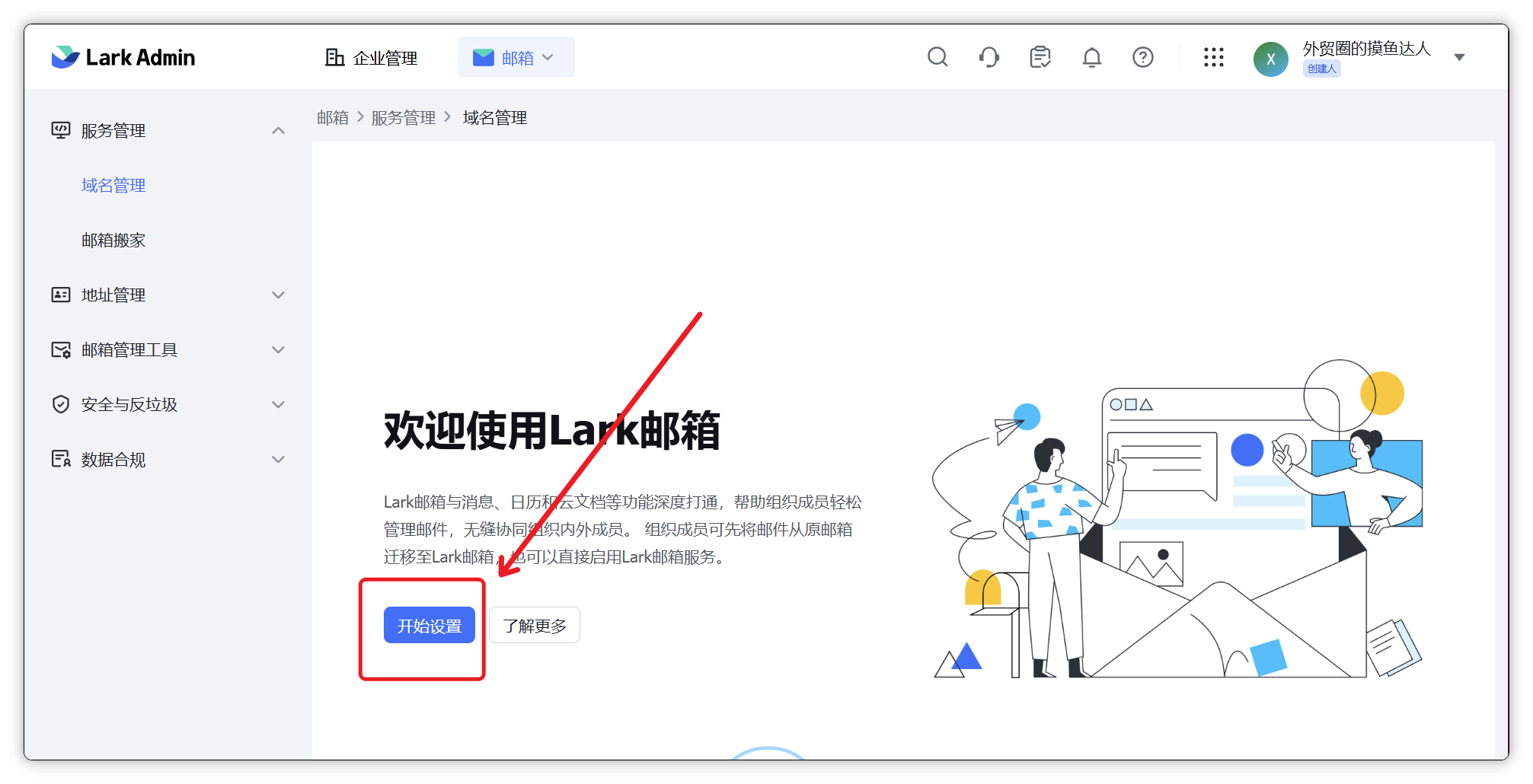
点击 【开始设置】 按钮。
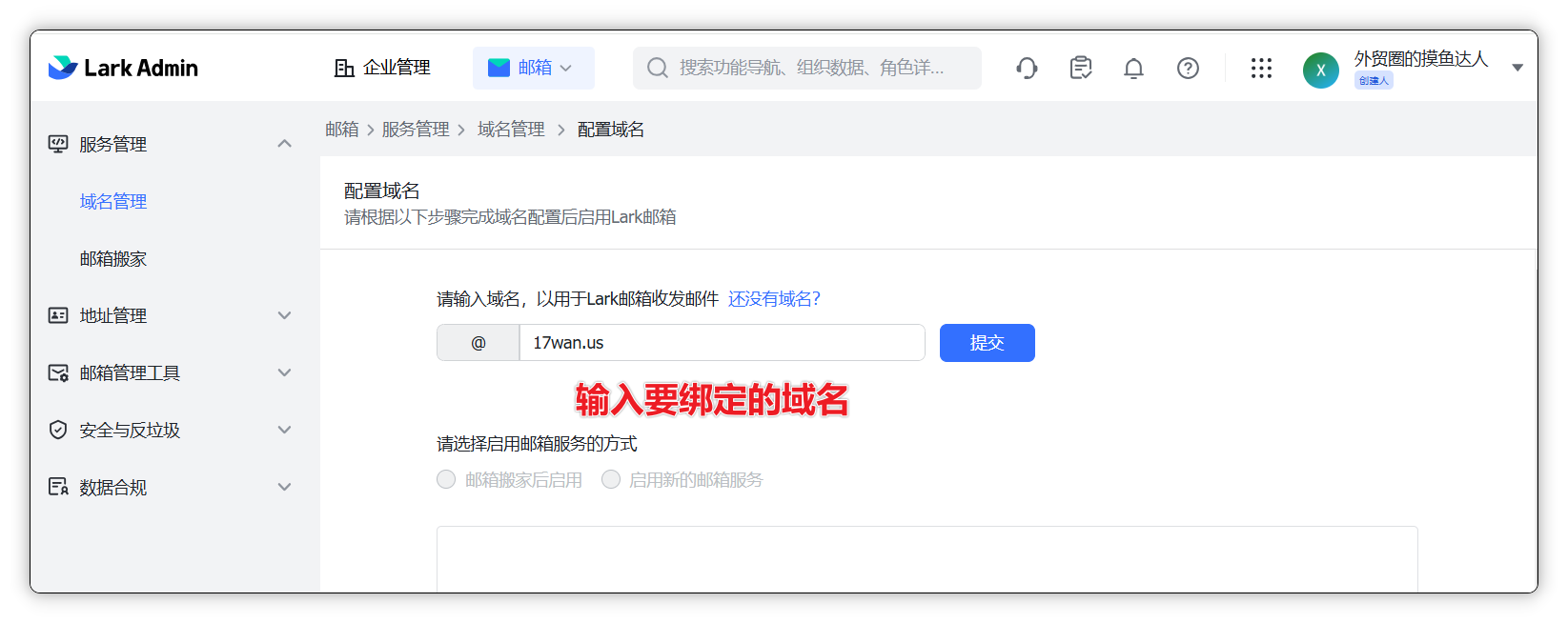
在输入框里,填上你已经购买的域名(比如 17wan.us),然后勾选同意,点击 【提交】。
提交后,Lark 会给你一些 DNS 解析记录 。别怕,这就像是给你的域名设置一个导航,告诉它去哪里接收邮件。
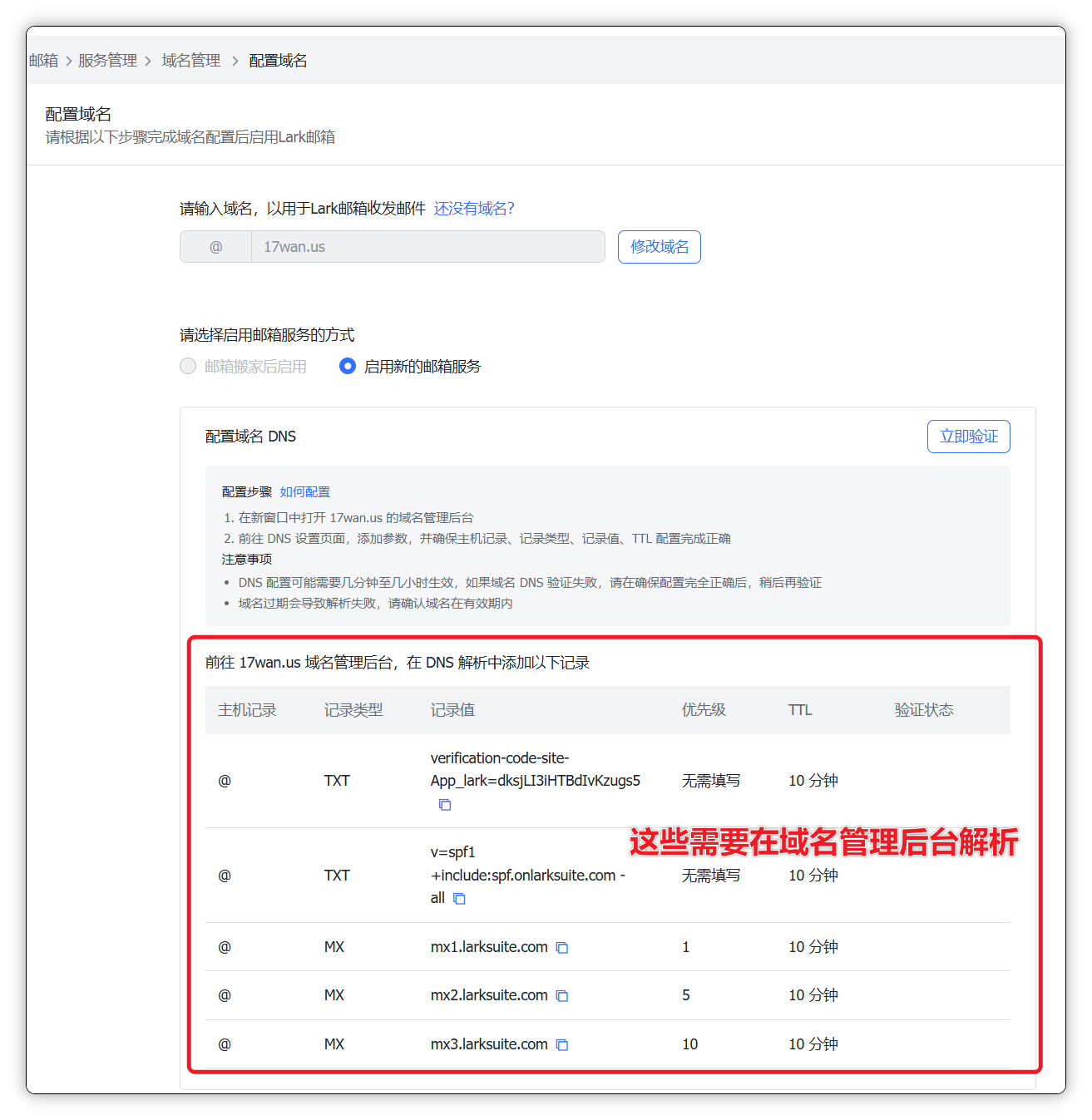
3. 在域名后台添加记录
现在,登录到你购买域名的平台(比如 Cloudflare 或阿里云)。找到 DNS 管理功能,然后把刚刚 Lark 给你的那些记录,一条一条地复制粘贴进去,并保存。
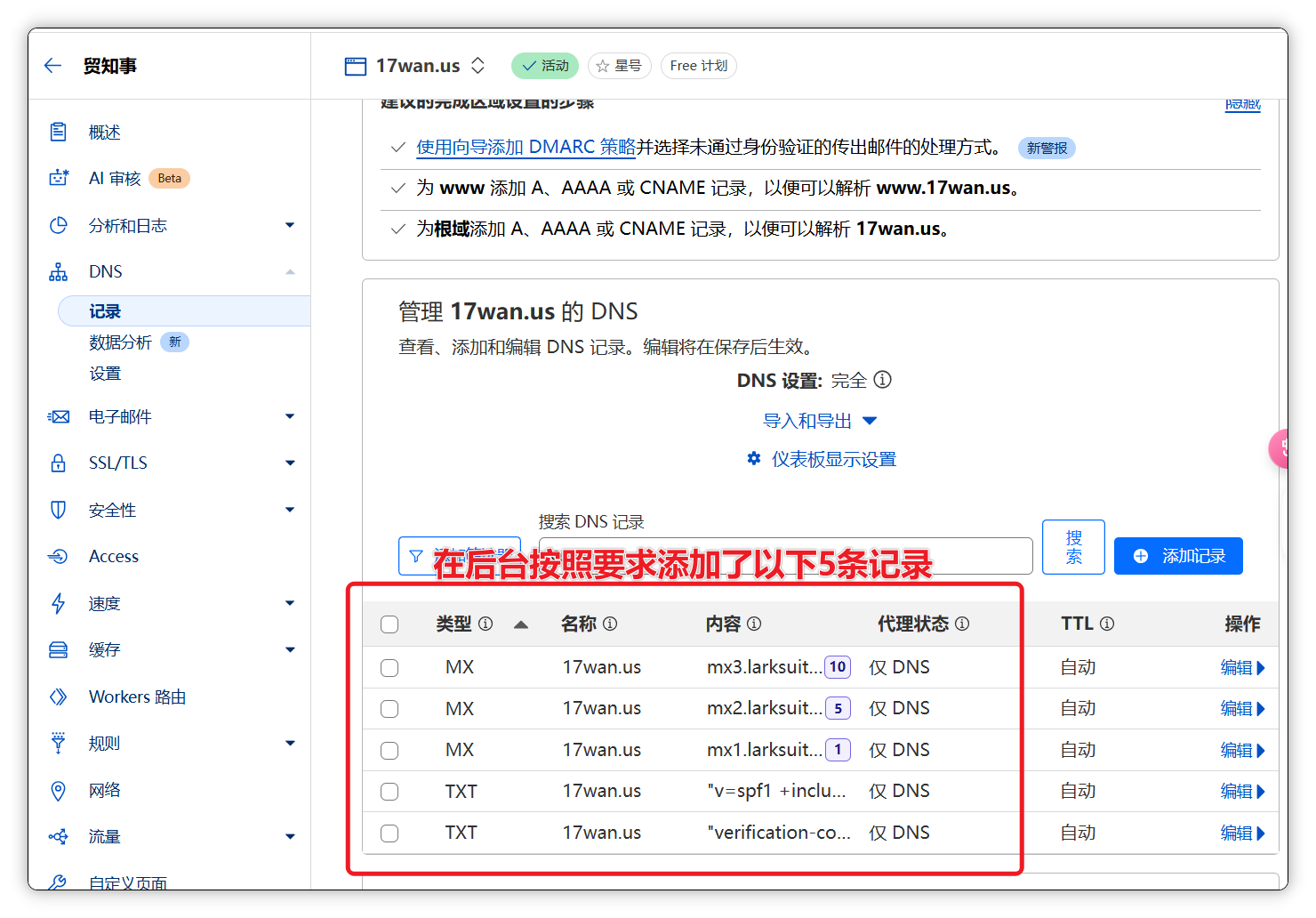
4. 完成验证
添加好记录后,回到 Lark 的页面,点击 【立即验证】。如果你用的是 Cloudflare 或阿里云,通常 1 分钟左右就生效了。耐心等一下,看到"绑定成功"的提示,就说明我们大功告成啦!
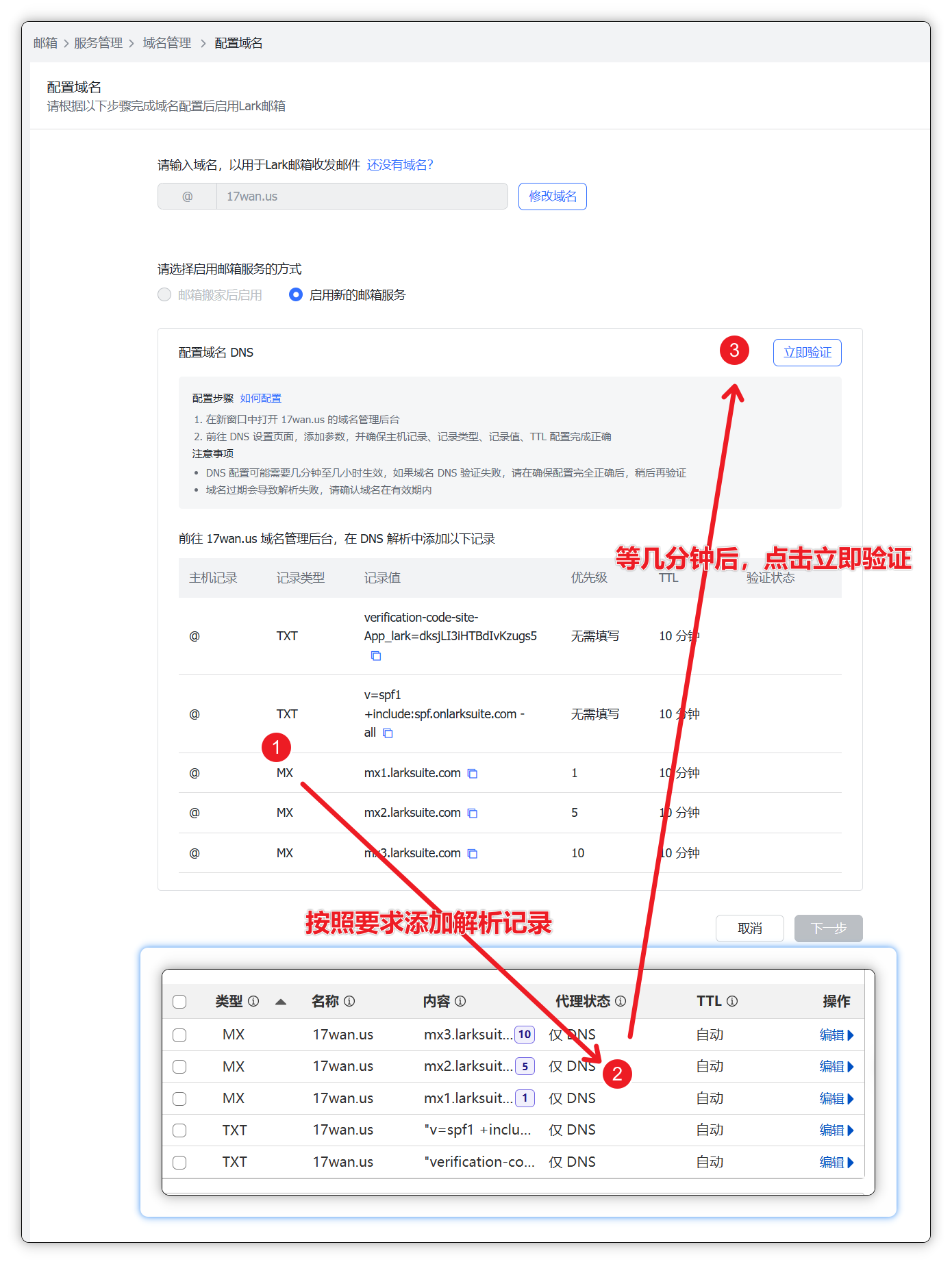
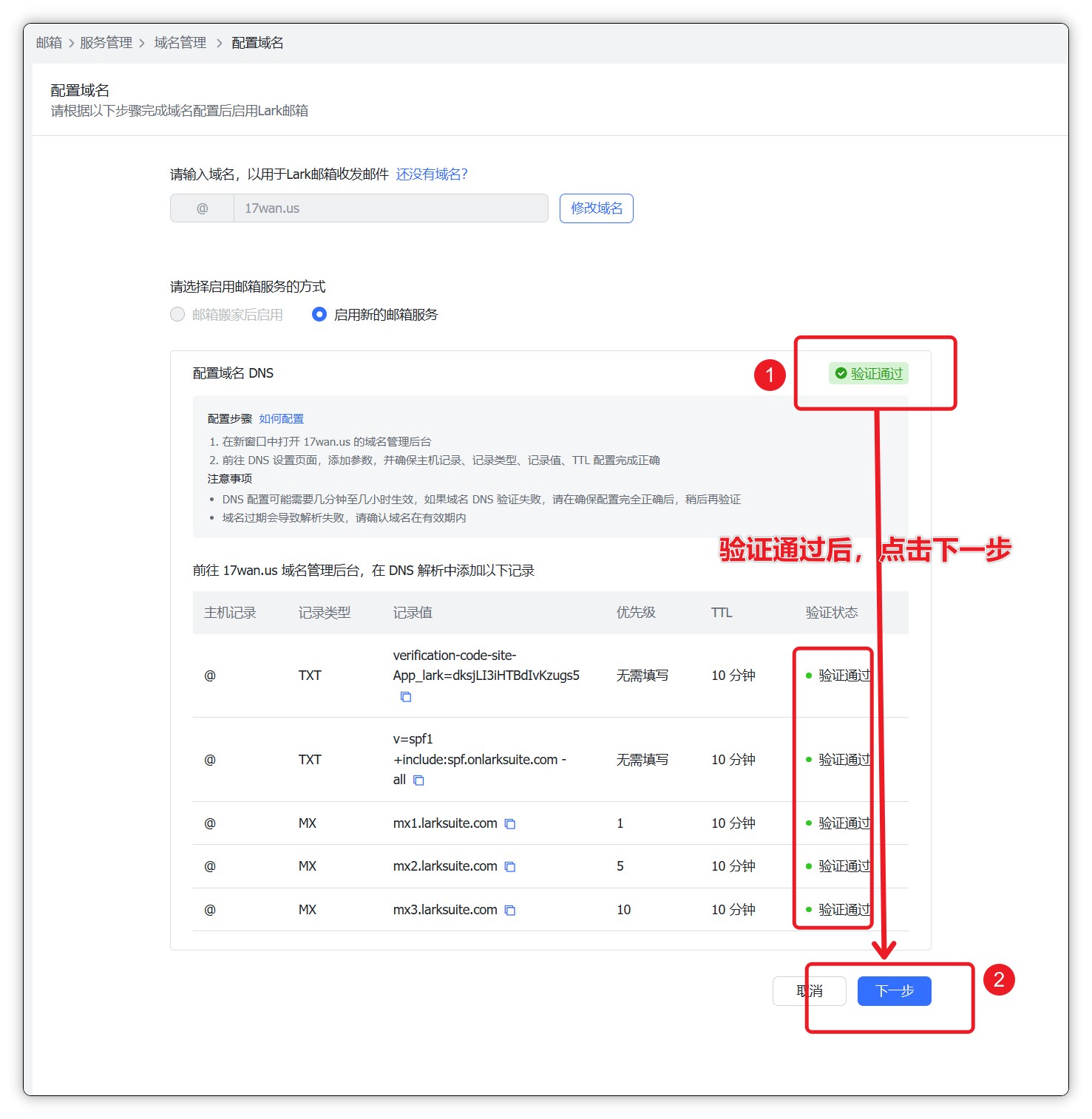
🔖 创建和设置企业邮箱
1. 为团队成员开通邮箱
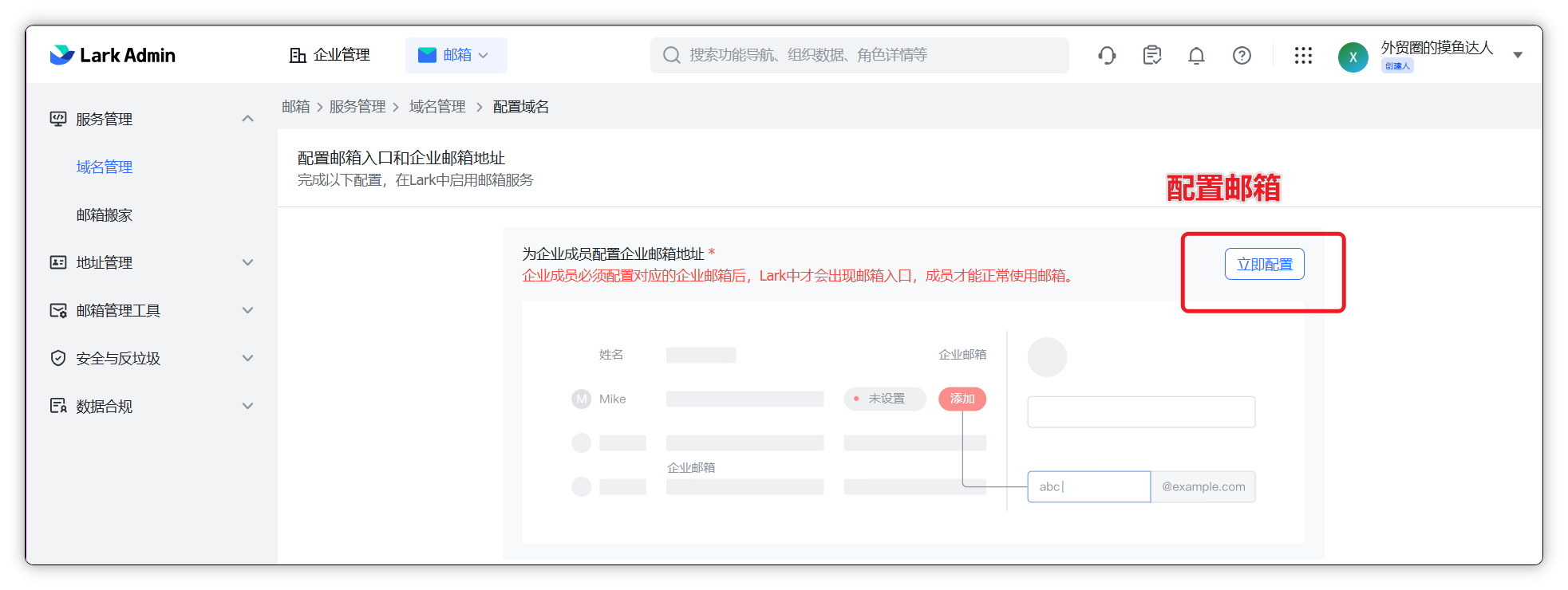
在域名绑定成功的页面,直接点击 【立即配置】。
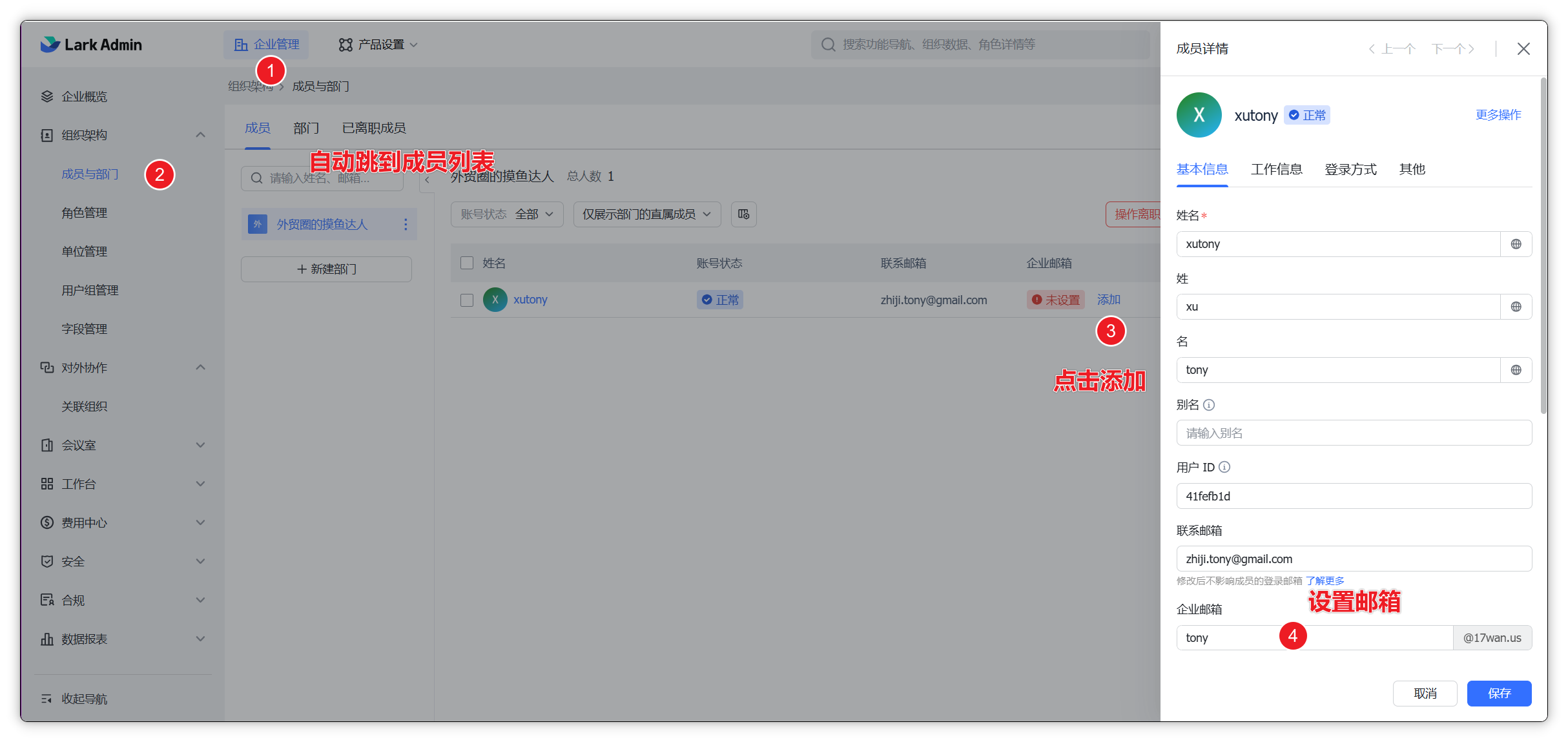
在成员列表里,找到需要开通邮箱的同事,点击她名字后面的 【添加】 按钮,就可以为她创建一个邮箱了。
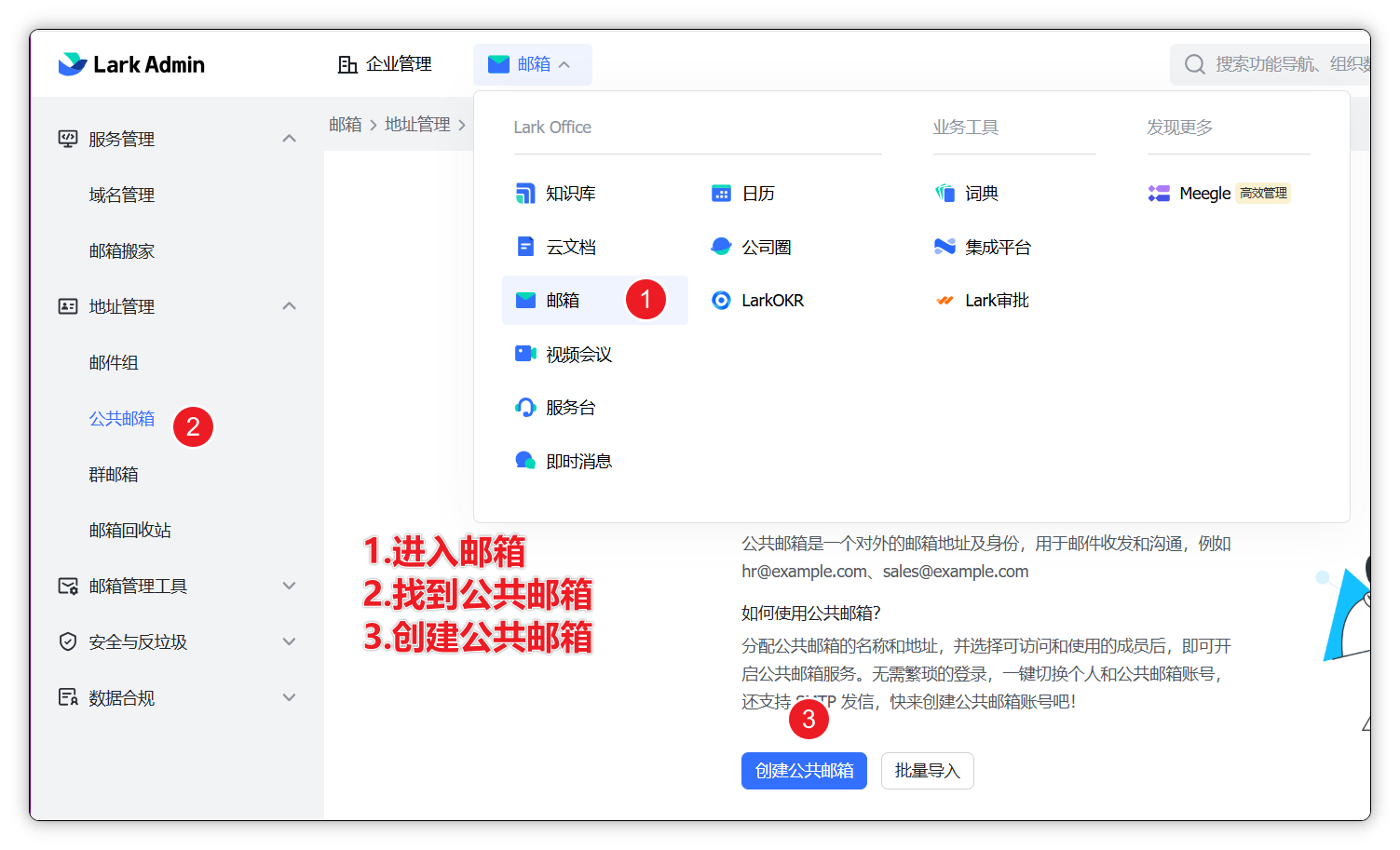
2. 设置一个公共邮箱(可选)
在左侧菜单选择 【公共邮箱】,然后点击 【创建公共邮箱】。
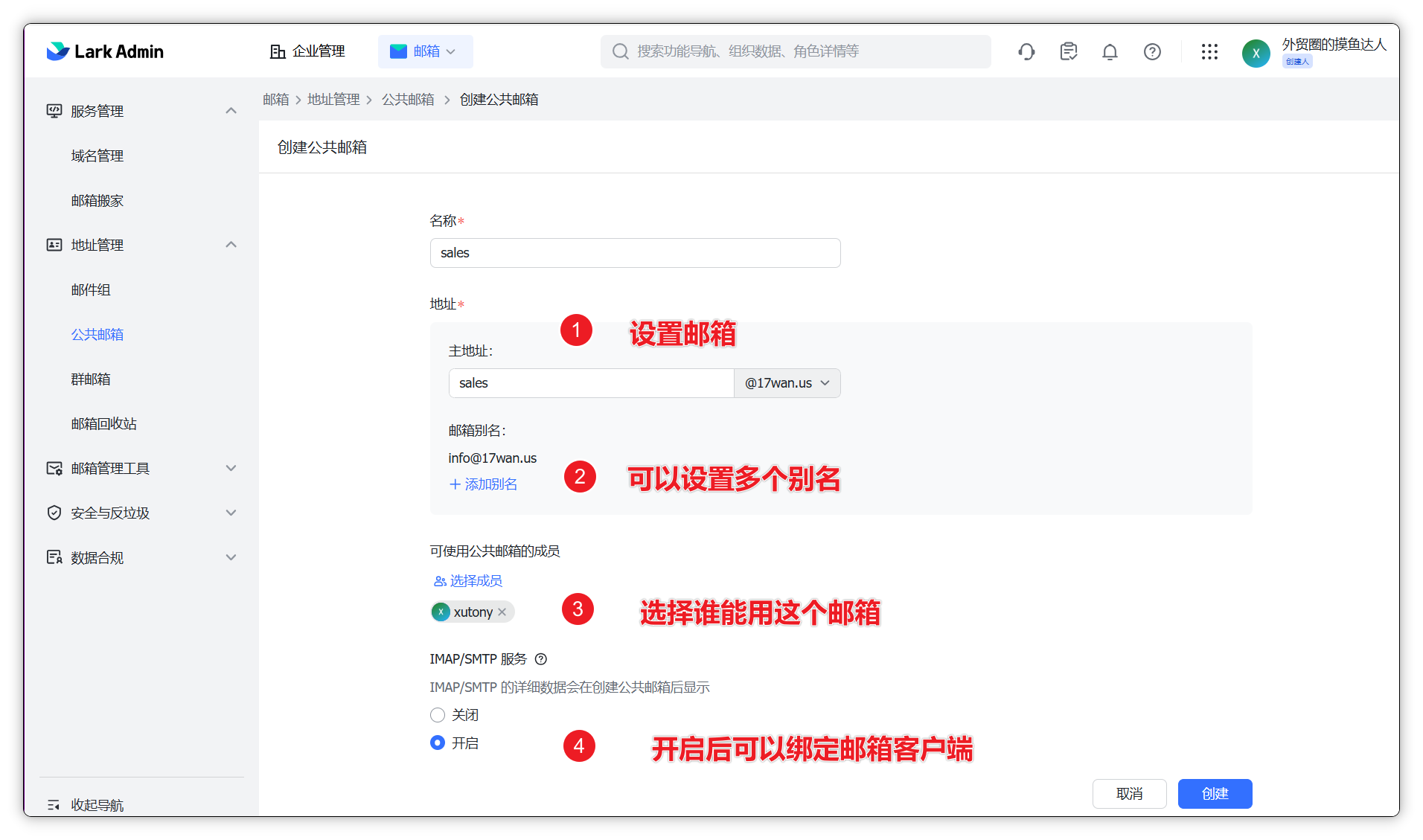
按照提示,设置好邮箱名字、地址,并选择哪些成员可以使用这个邮箱。
🔖 开启"第三方登录
1. 开启"第三方登录"权限
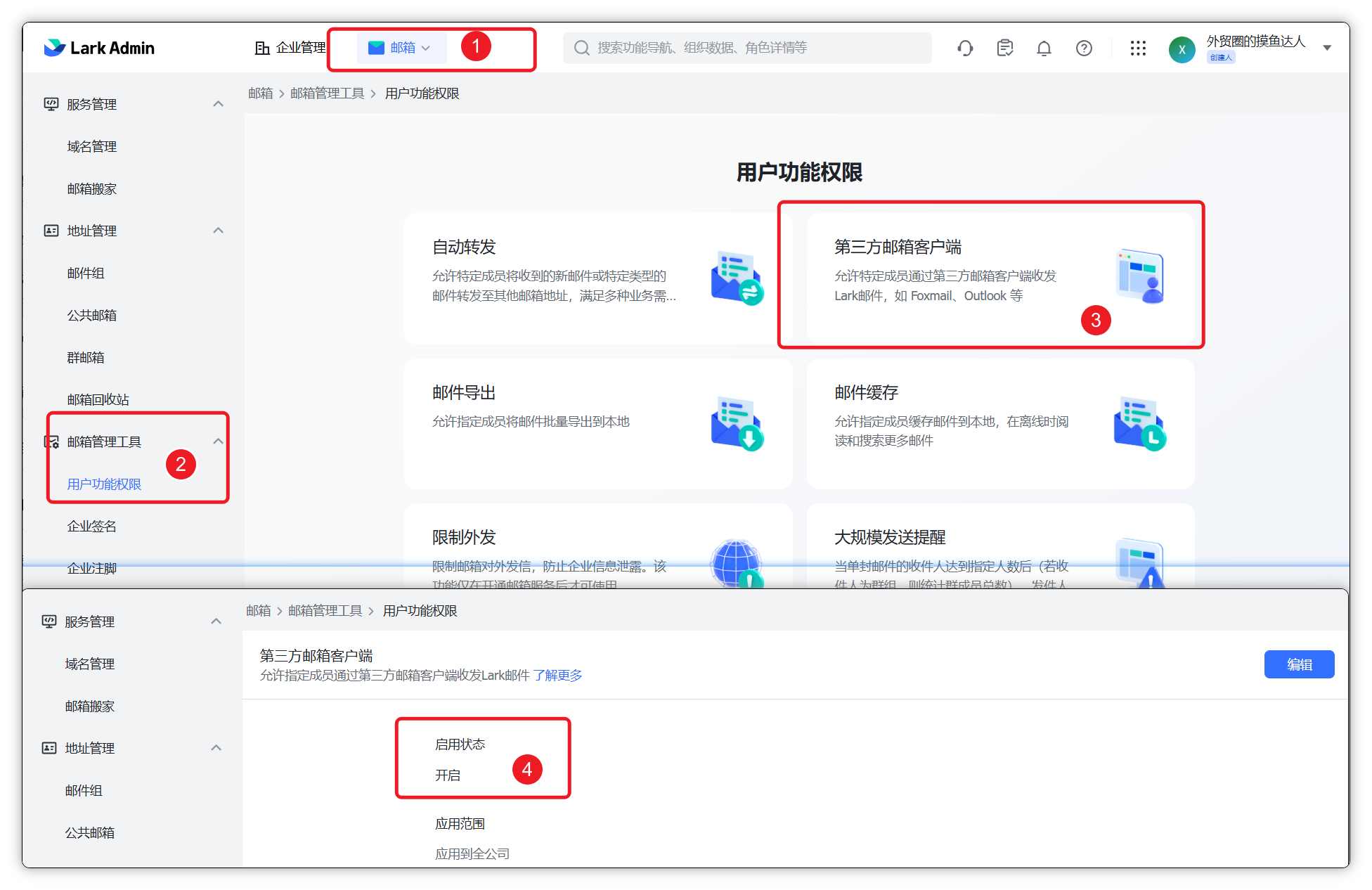
首先,我们要告诉 Lark,我们允许在其他软件上登录我们的邮箱。依次进入 【邮箱】 -> 【邮箱管理工具】 -> 【用户功能权限】。找到"第三方邮箱客户端",点击 【编辑】,把它开启。
2. 生成登录密码(需要Lark 客户端)
① 下载并登录 Lark 客户端
要生成专用密码,我们需要在 Lark 的电脑客户端上操作。
- 下载地址:
https://www.larksuite.com/zh_cn/download - 下载后安装并登录你的 Lark 账户。
② 进入邮箱设置
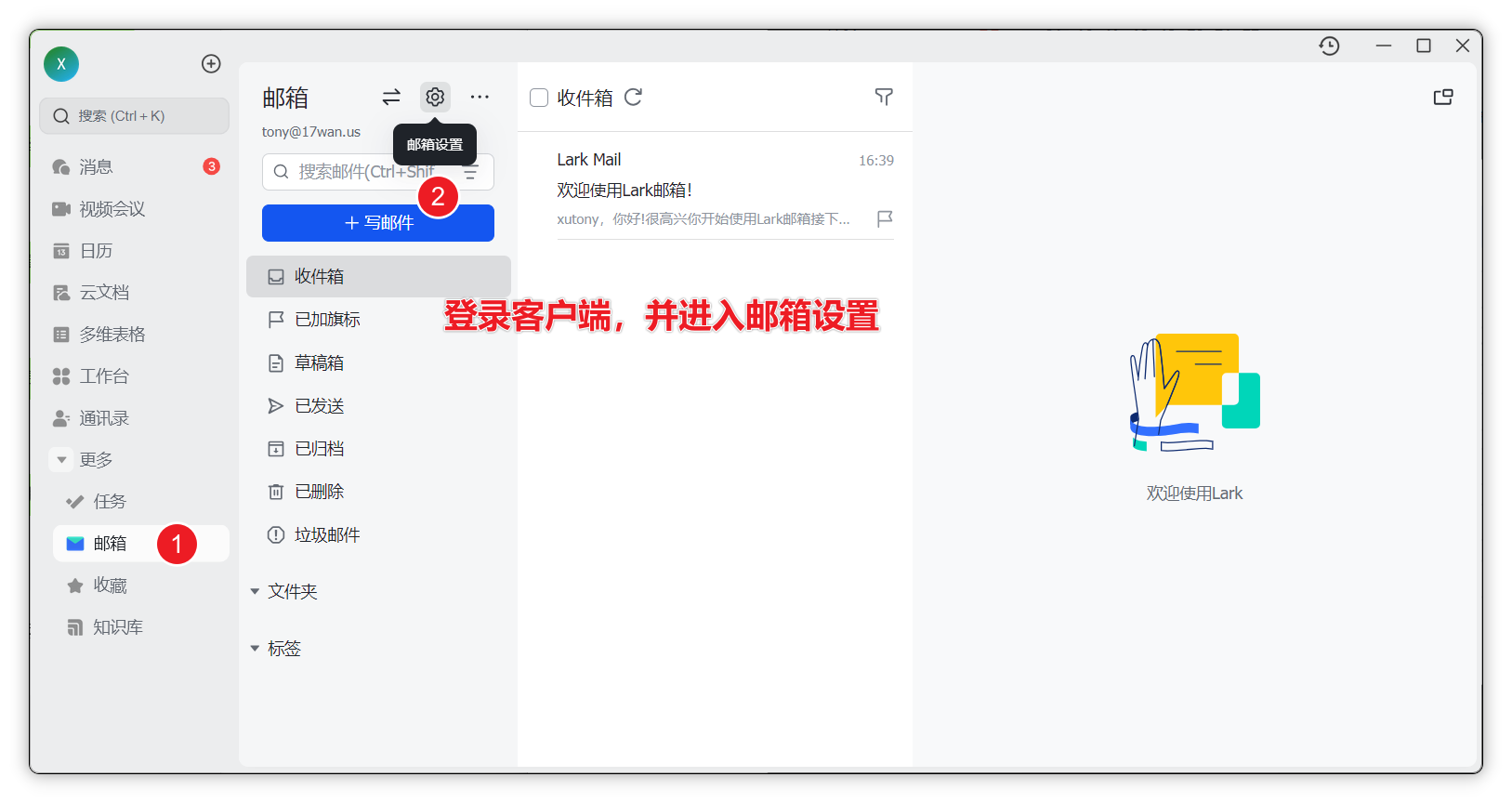
在 Lark 客户端里,进入 【邮箱】,然后找到 【邮箱设置】。
③ 生成密码
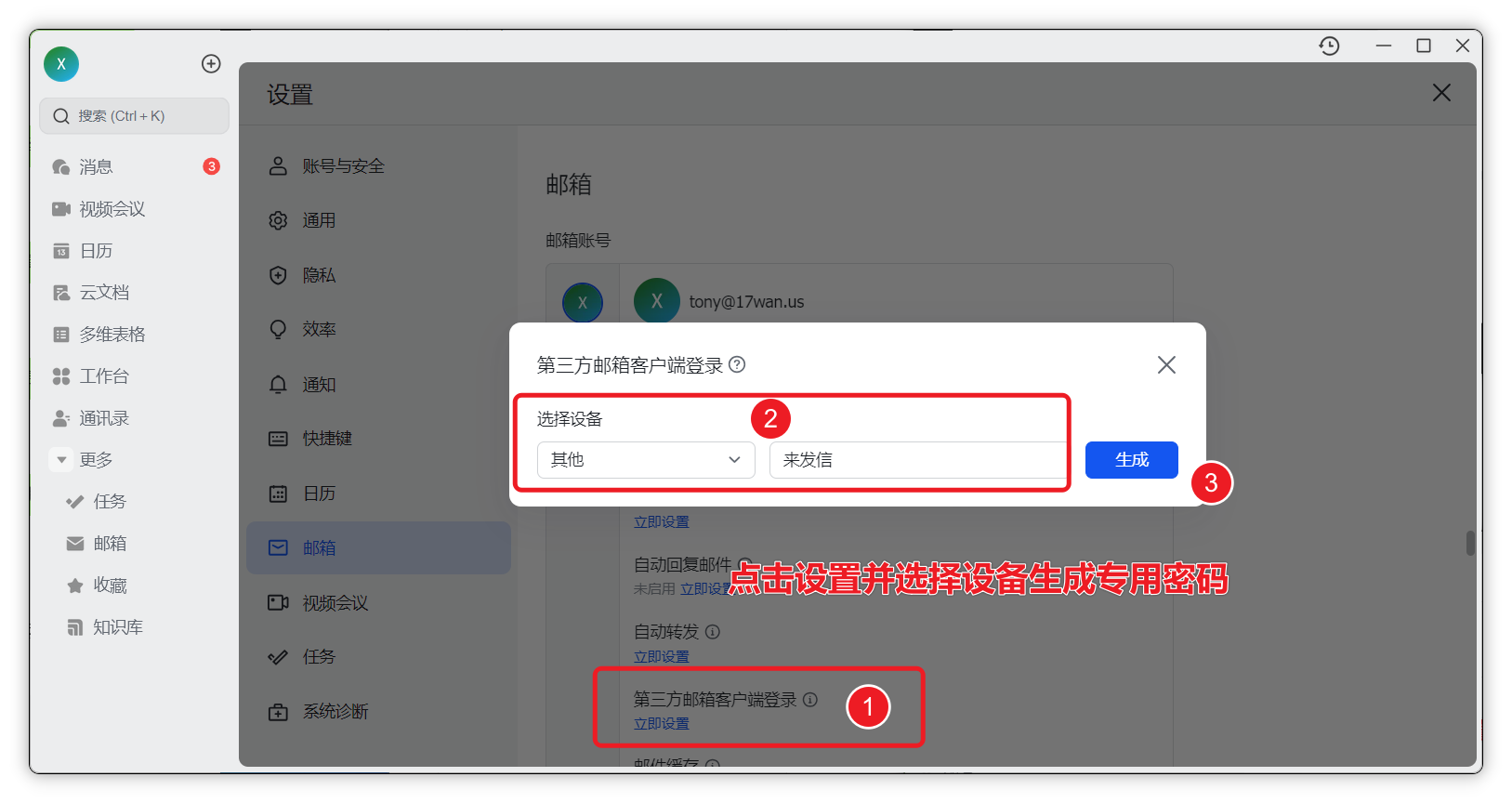
1️⃣ 在"第三方邮箱客户端登录"这里,点击 【立即设置】。
2️⃣ 给这个密码起个名字(比如"Foxmail专用"),然后点击 【生成】。
3️⃣ 请一定保存好! 页面上会显示 服务器参数 和你的 专用密码 。这是我们下一步要用到的重要信息。
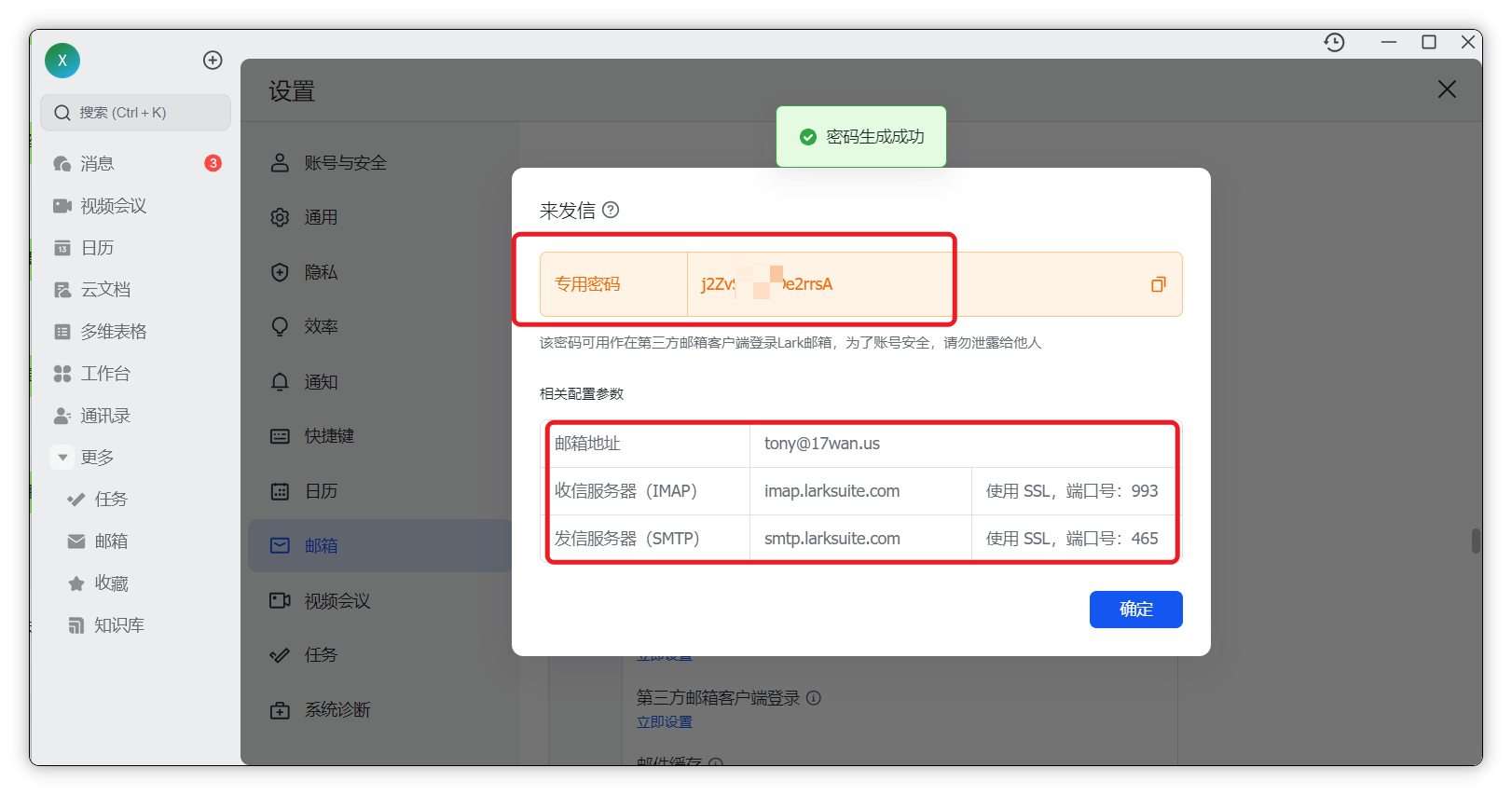
拿到专用密码和服务器信息后,我们就可以在任何你喜欢的邮箱软件里设置了。
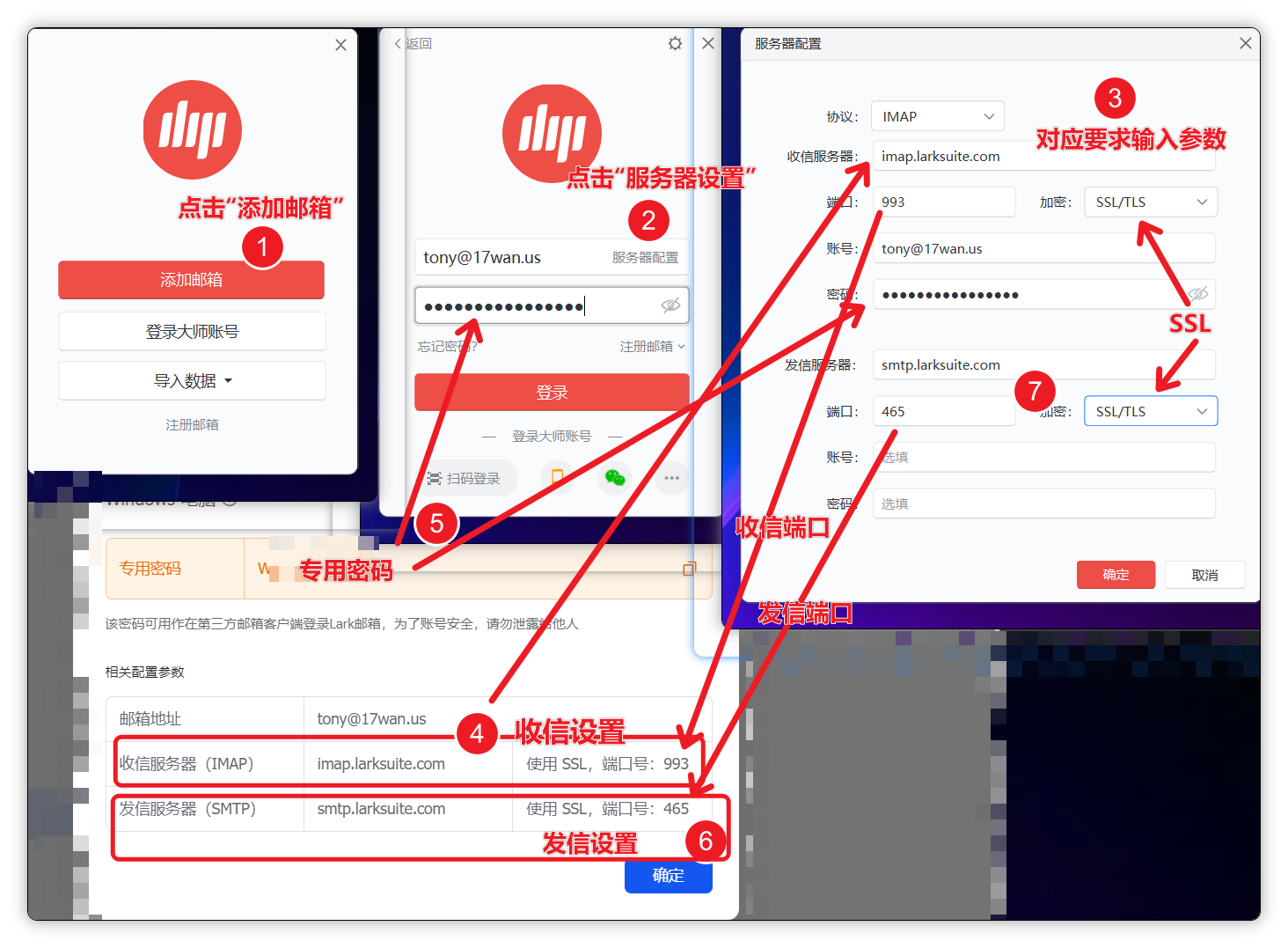
绑定到网易邮箱大师
1️⃣ 添加邮箱:在邮箱大师里点击"添加邮箱"。
2️⃣ 手动设置:选择"其他邮箱",然后点击"手动设置"。
3️⃣ 填写参数:按照下图,填入我们之前保存的服务器、端口等信息。
4️⃣ 输入专用密码:在密码框里,输入我们生成的 专用密码 。
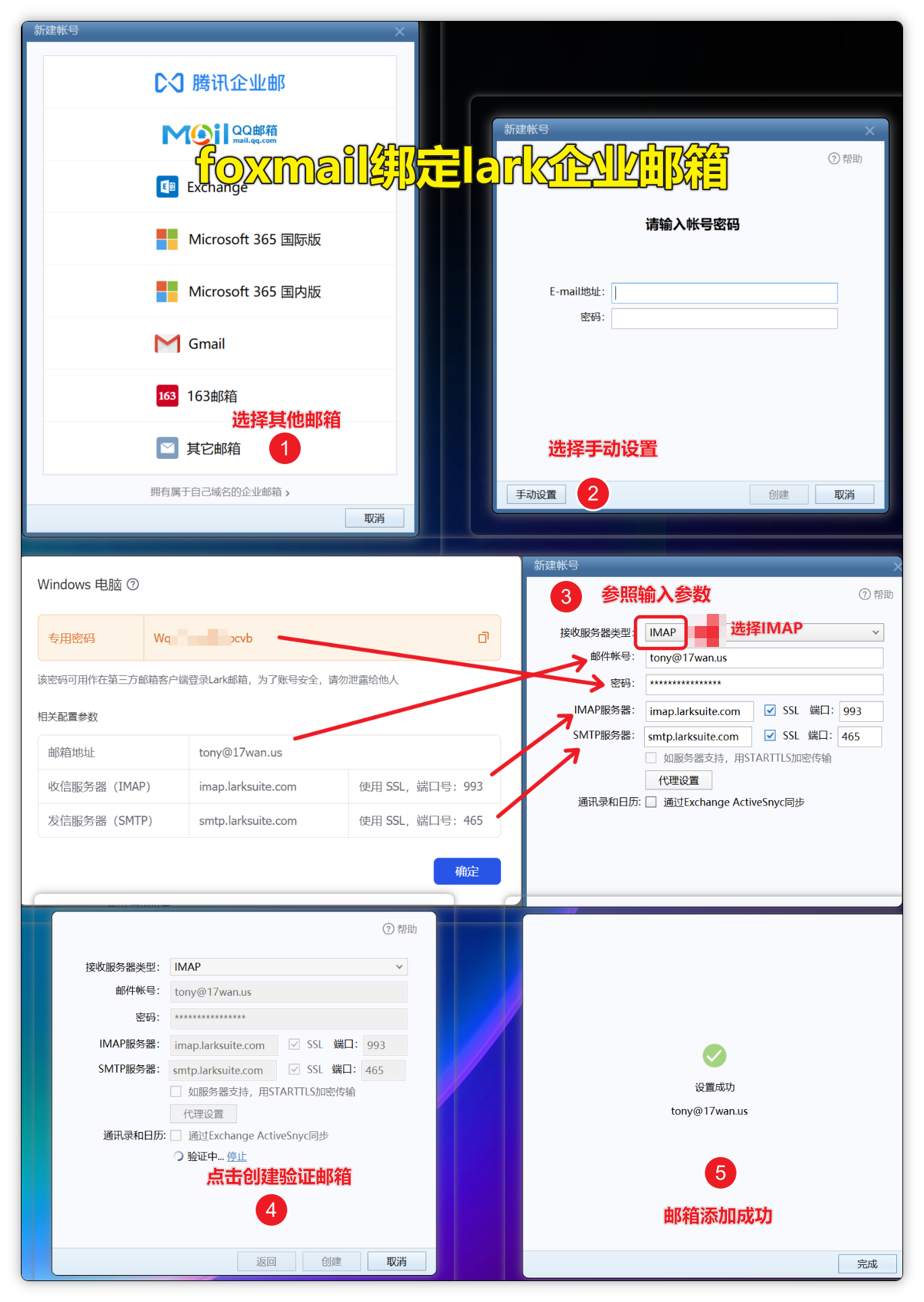
绑定到 Foxmail
1️⃣ 选择类型:新建账户时,选择"其他邮箱"。
2️⃣ 手动设置:点击"手动设置"。
3️⃣ 填写参数:账户类型选择 IMAP,然后填入服务器信息。
4️⃣ 输入专用密码:同样,在密码框里输入 专用密码 。
5️⃣ 创建账户:点击"创建",Foxmail 会自动验证,成功后就可以使用了。
🔖常见问题
-
❓ 为什么我注册时提示"你的所在地暂不支持"?
- 答:这是因为你没有开启全局网络代理。请返回 第一步,检查并确认你的网络环境设置正确后再试一次。
-
❓ "专用密码"是什么,为什么需要它?
- 答:专用密码是为了安全。它让你可以在第三方软件(比如 Foxmail)里登录邮箱,而不需要暴露你真正的 Lark 登录密码。即使这个密码泄露了,你的 Lark 账户本身也是安全的。
-
❓ Lark 企业邮箱真的完全免费吗?有什么限制吗?
- 答:是的,对于中小团队来说,它的免费权益非常充足。目前免费版提供 100G 容量,每天可以发 450 封邮件,支持 20 个共享邮箱,完全够我们日常使用了。
🔗 本文永久链接: https://laifa.xin/share/mailbox/free-enterprise-email-larksuite